Panduan. Dari pasang hingga rekod pertama.
Setiap langkah ada gambar panel. Pilih bahagian anda di bawah, kemudian ikut dari atas ke bawah. Kali pertama mengambil masa kira-kira 5 minit.
Selepas itu: Hantar lagi · Kunci lesen · Jika tersekat · Soalan lazim
Persediaan: pasang dan buka panel
Anda perlukan komputer dengan Chrome. Telefon dan tablet tidak boleh.
Pasang sambungan
Pasang AINS NILAM Helper dari Chrome Web Store. Guru kelas: pasang dalam profil Chrome tanpa akaun Google (lihat bahagian Guru kelas).
Buka panel
Klik ikon kepingan teka-teki di penjuru kanan atas Chrome. Sematkan AINS NILAM Helper, kemudian klik ikon ungu. Panel terbuka di sisi kanan. Langkah penuh dengan gambar ikon.
Jawab «Berapa murid yang anda uruskan?»
Pilih «Anak saya sendiri», «Satu kelas atau lebih» atau «Saya GPM sekolah». Panel membawa anda ke langkah seterusnya. Pilihan ini boleh diubah kemudian di Tetapan.
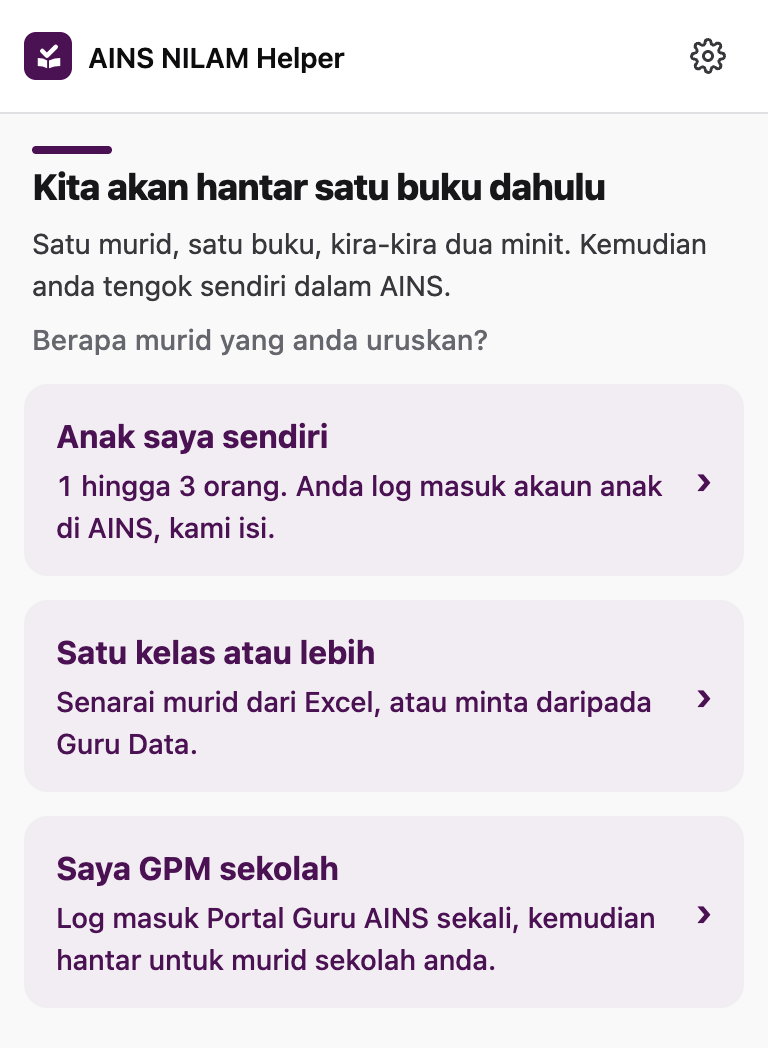
Ibu bapa: anak sendiri
Anda log masuk akaun anak di AINS. Panel tidak meminta kata laluan anak dan tidak menyimpannya.
Pilih «Anak saya sendiri»
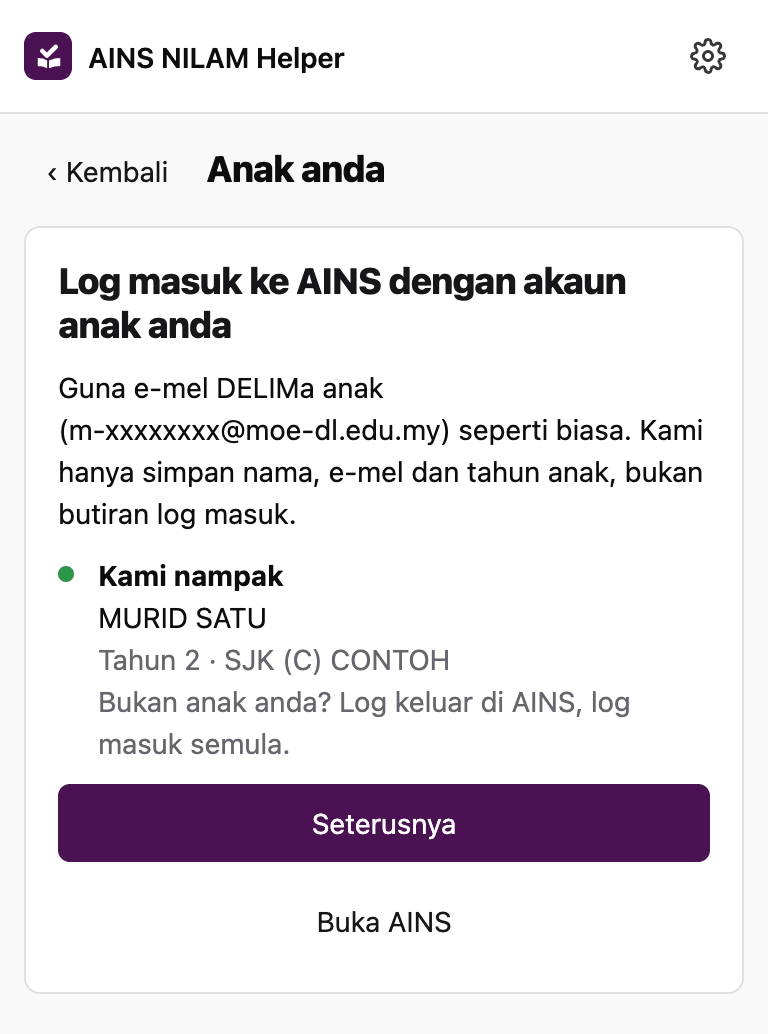
Panel membuka skrin «Anak anda».
Tekan Buka AINS, kemudian log masuk akaun DELIMa anak anda
AINS terbuka dalam tab baharu. Log masuk seperti biasa, dengan e-mel m-xxxxxxxx@moe-dl.edu.my dan kata laluan anak.
Kembali ke panel dan pastikan nama anak betul di «Kami nampak»
Panel mengesan nama, tahun dan sekolah anak secara automatik. Betul? Tekan Seterusnya. Bukan anak anda? Log keluar di AINS, kemudian log masuk akaun anak itu.
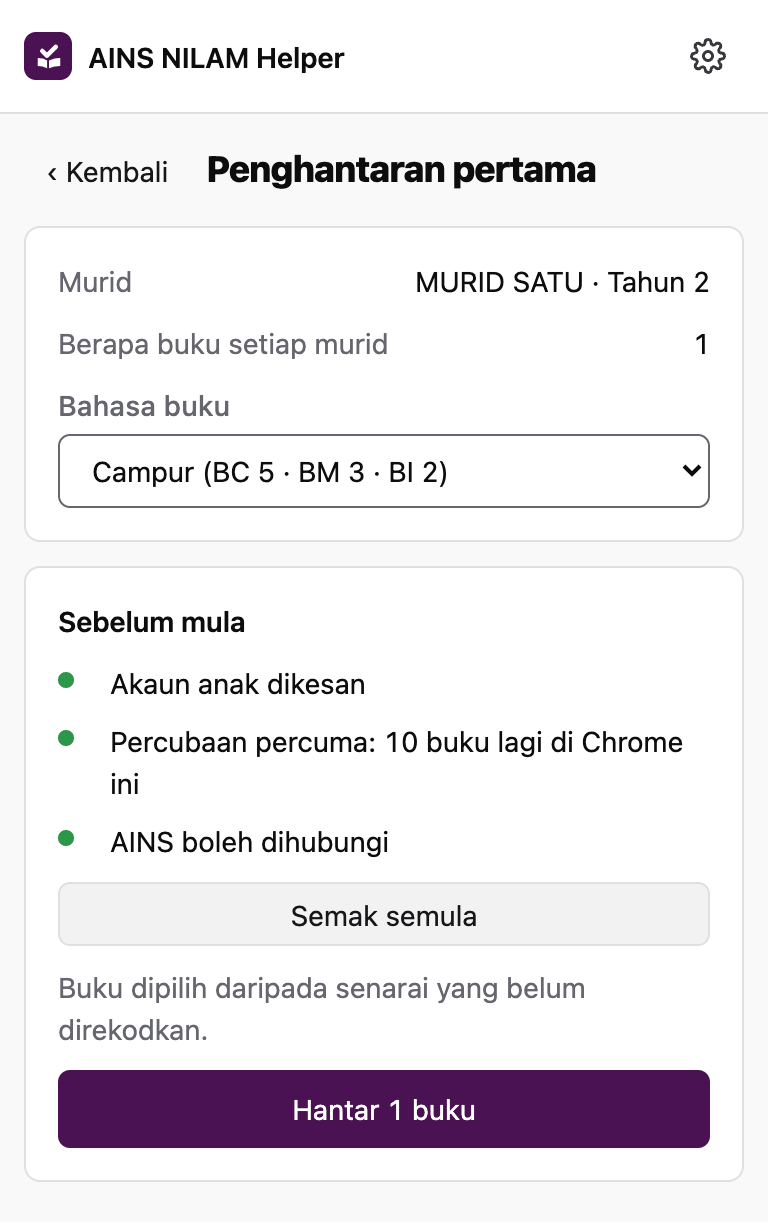
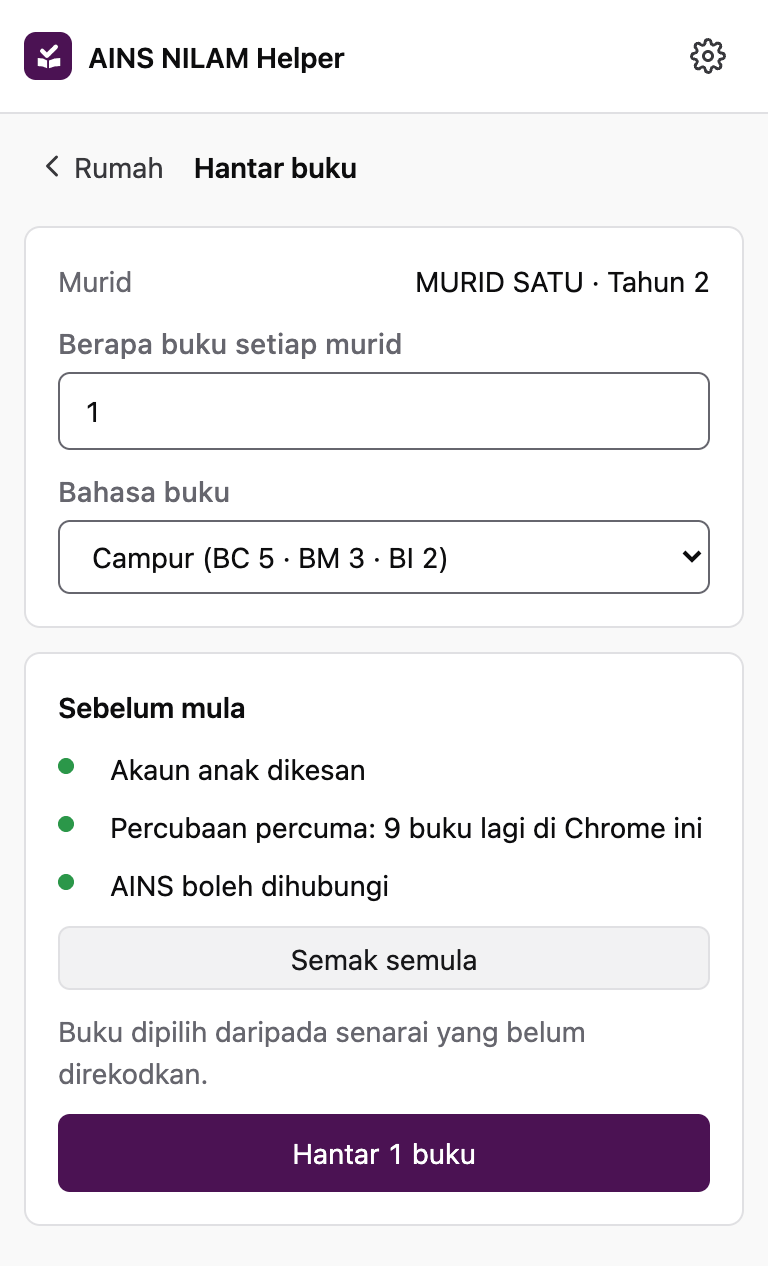
Tekan Hantar 1 buku
Ketiga-tiga baris di «Sebelum mula» mesti hijau. Ada yang tidak hijau? Tekan Semak semula. Kali pertama, panel menghantar satu buku sahaja supaya anda boleh tengok hasilnya.
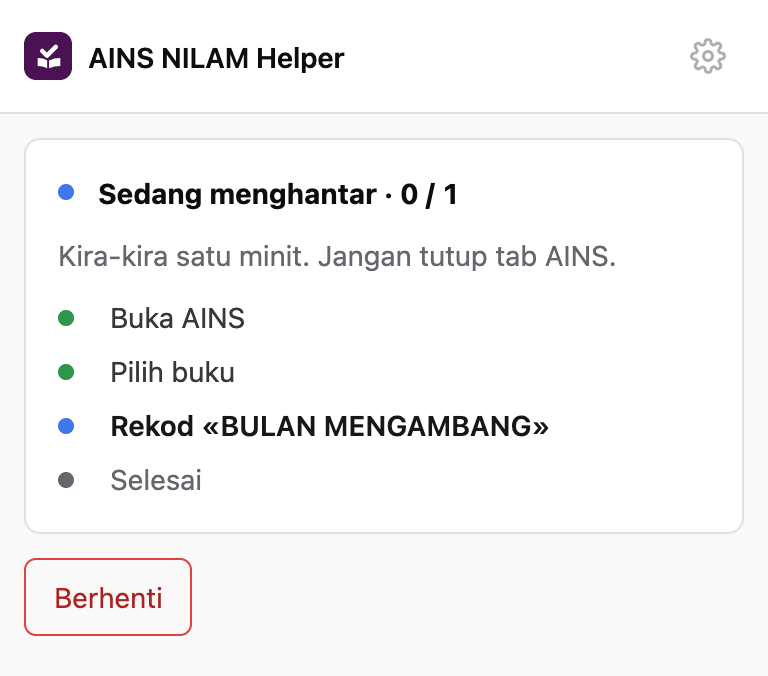
Tunggu kira-kira satu minit
Jangan tutup tab AINS. Panel menunjukkan langkahnya: buka AINS, pilih buku, rekod buku.
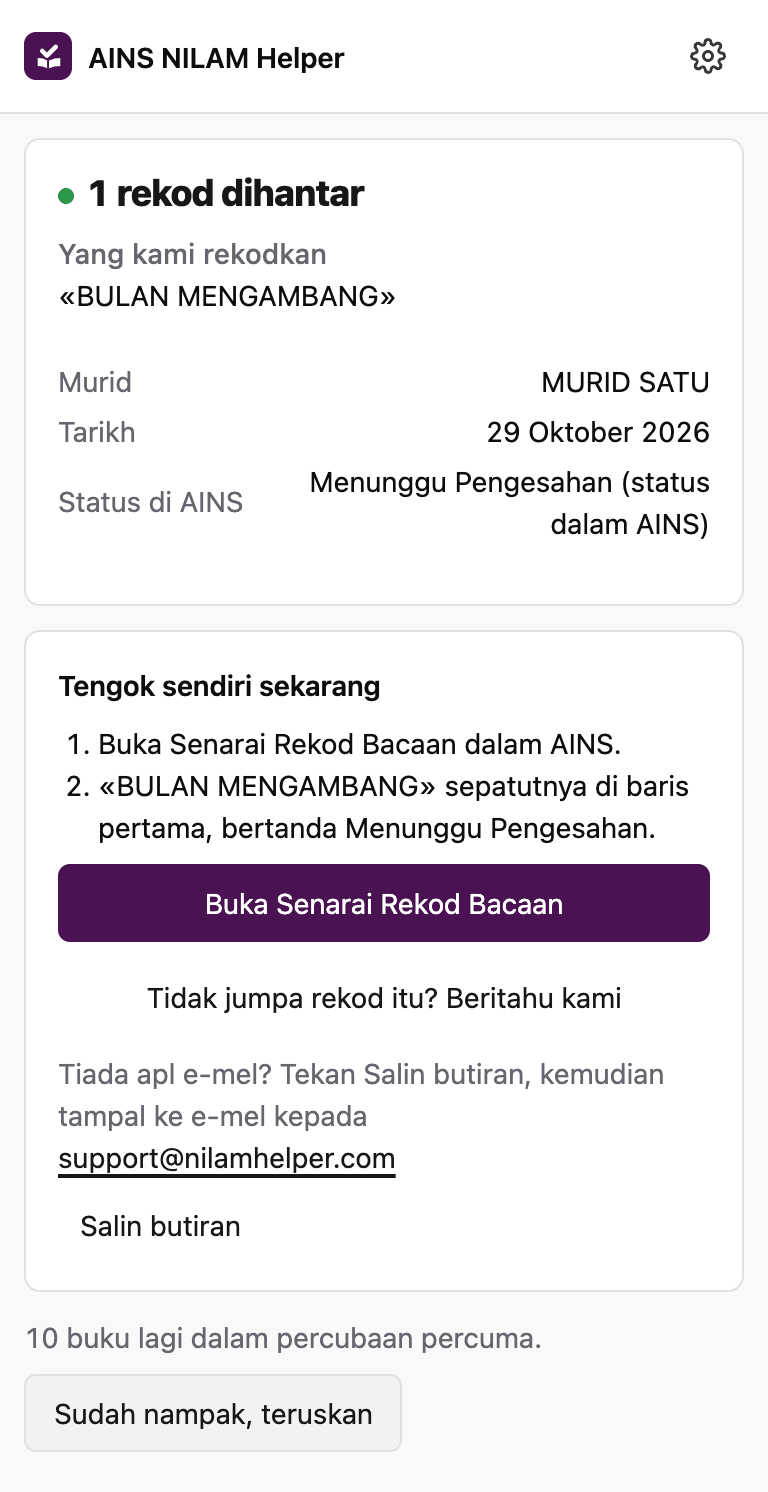
Tengok sendiri di AINS
Tekan Buka Senarai Rekod Bacaan. Buku itu sepatutnya di baris pertama, bertanda Menunggu Pengesahan. Sudah nampak? Tekan «Sudah nampak, teruskan». Tidak jumpa? Tekan butang Beritahu kami di skrin itu.
Selesai. Lain kali, mula dari Rumah
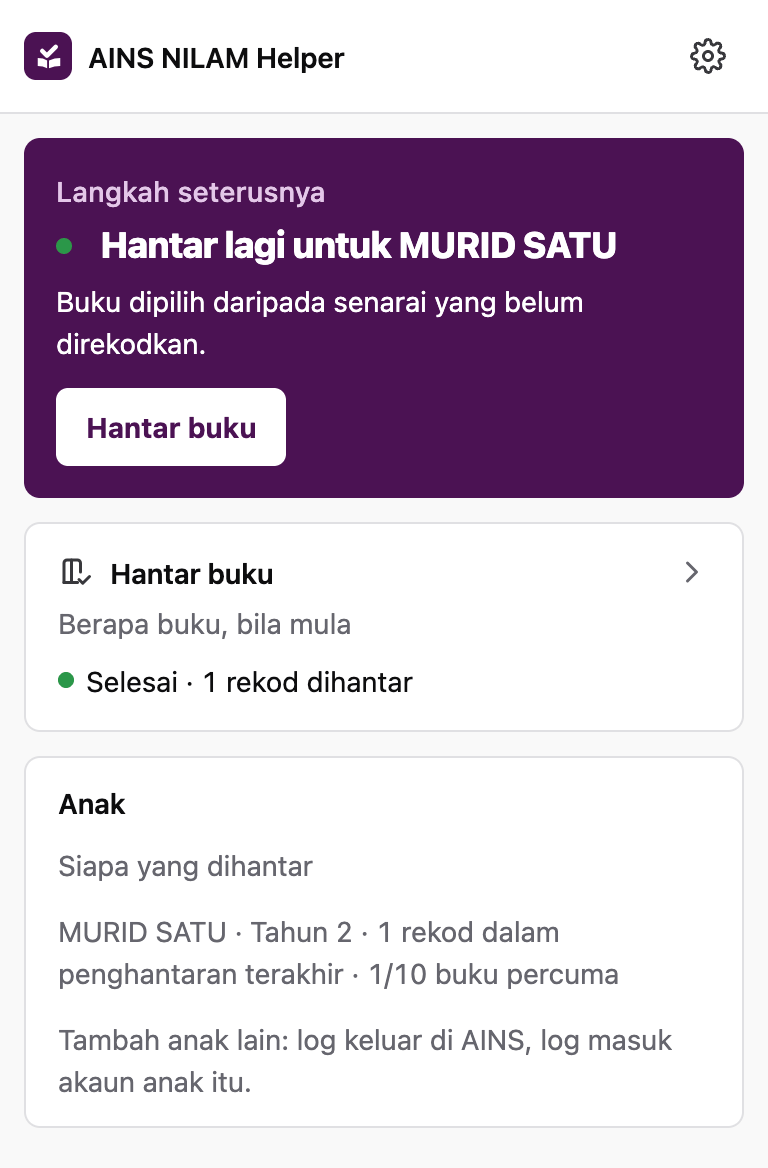
Rumah menunjukkan «Langkah seterusnya» di atas, kemudian kad Hantar buku dan kad Anak. Anak lain? Log keluar di AINS, log masuk akaun anak itu, kemudian tekan Hantar buku.
Guru kelas: satu kelas atau lebih
Panel log masuk akaun DELIMa setiap murid secara bergilir. Jadi panel perlukan kata laluan murid dan satu profil Chrome tanpa akaun Google. Sekolah anda ada GPM? Minta GPM hantar untuk kelas anda. Itu lebih pantas dan tidak perlu kata laluan murid.
Buat profil Chrome tanpa akaun Google
Klik ikon profil di penjuru kanan atas Chrome. Pilih «Tambah» (Add), kemudian «Teruskan tanpa akaun» (Continue without an account). Pasang sambungan dalam profil itu, kemudian buka panel.
Pilih «Satu kelas atau lebih»
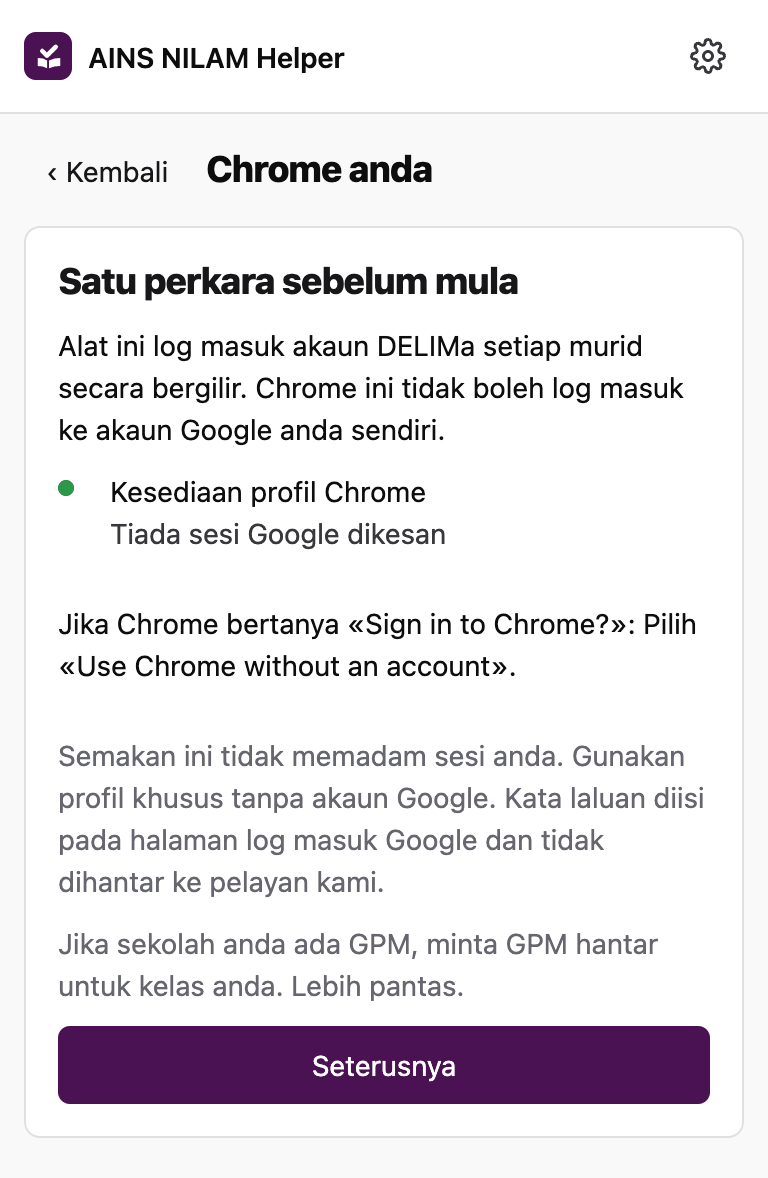
Panel membuka skrin «Chrome anda».
Pastikan «Kesediaan profil Chrome» hijau, kemudian tekan Seterusnya
Baris ini hijau apabila tiada akaun Google yang log masuk dalam profil ini. Jika Chrome bertanya «Sign in to Chrome?», pilih «Use Chrome without an account».
Jawab «Senarai murid anda ada di mana?»
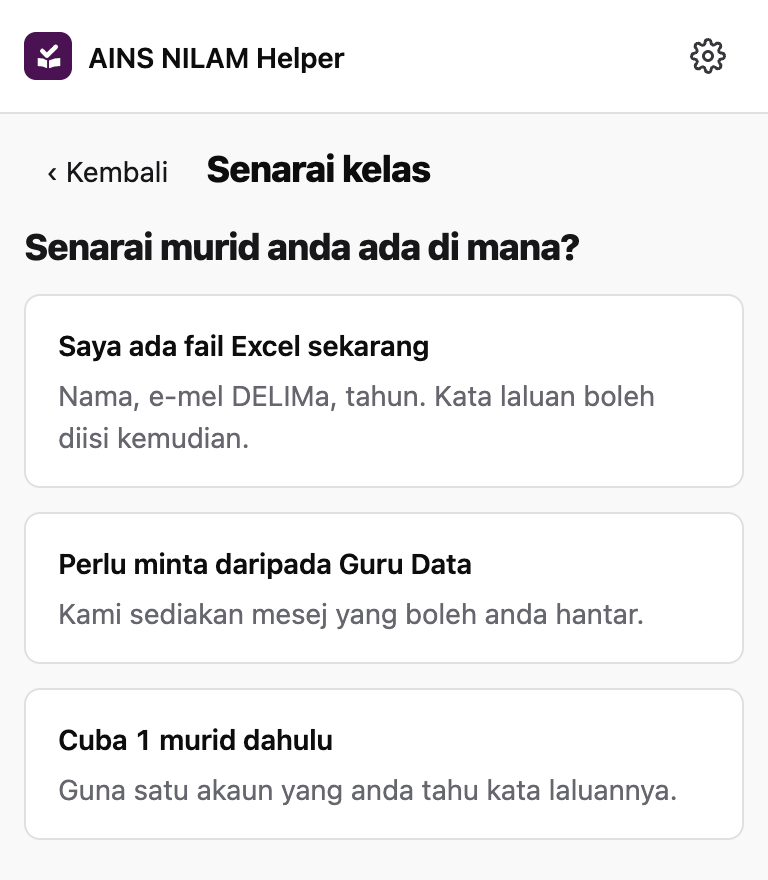
Ada fail Excel? Pilih «Saya ada fail Excel sekarang» dan import. Belum ada? Pilih «Perlu minta daripada Guru Data». Mahu cuba dahulu? Pilih «Cuba 1 murid dahulu» dengan satu akaun yang anda tahu kata laluannya.
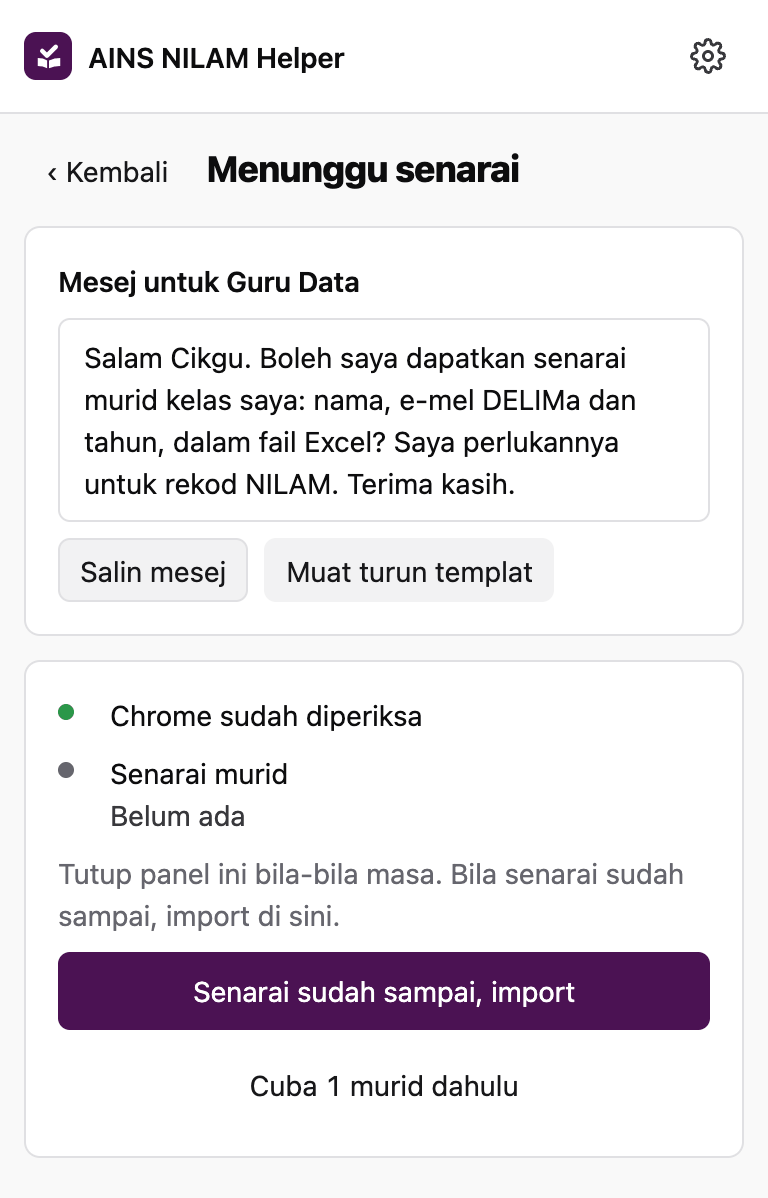
Belum ada senarai? Minta daripada Guru Data
Tekan Salin mesej dan hantar kepada Guru Data. Tekan Muat turun templat untuk fail Excel kosong yang Guru Data isi: nama, e-mel DELIMa dan tahun. Kata laluan boleh diisi kemudian. Bila fail sampai, tekan «Senarai sudah sampai, import».
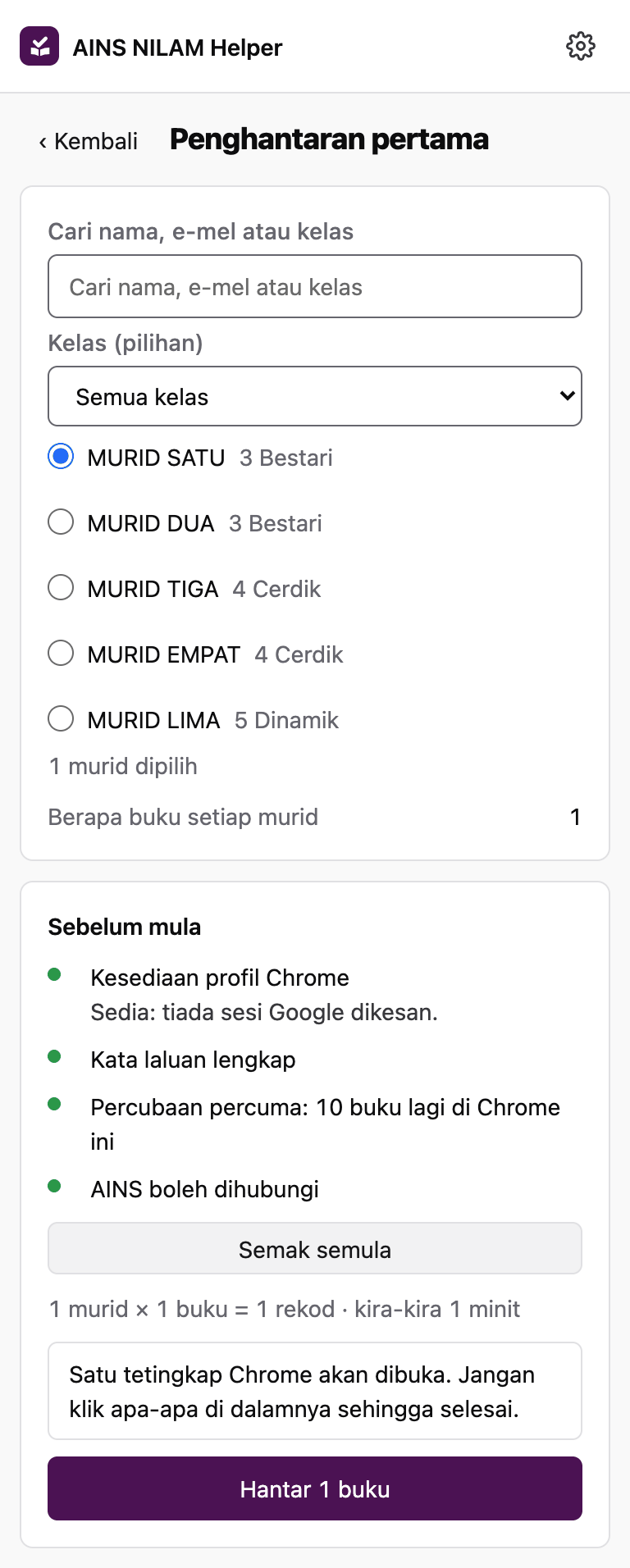
Pilih seorang murid, kemudian tekan Hantar 1 buku
Keempat-empat baris di «Sebelum mula» mesti hijau. Satu tetingkap Chrome akan dibuka. Jangan klik apa-apa di dalamnya sehingga selesai.
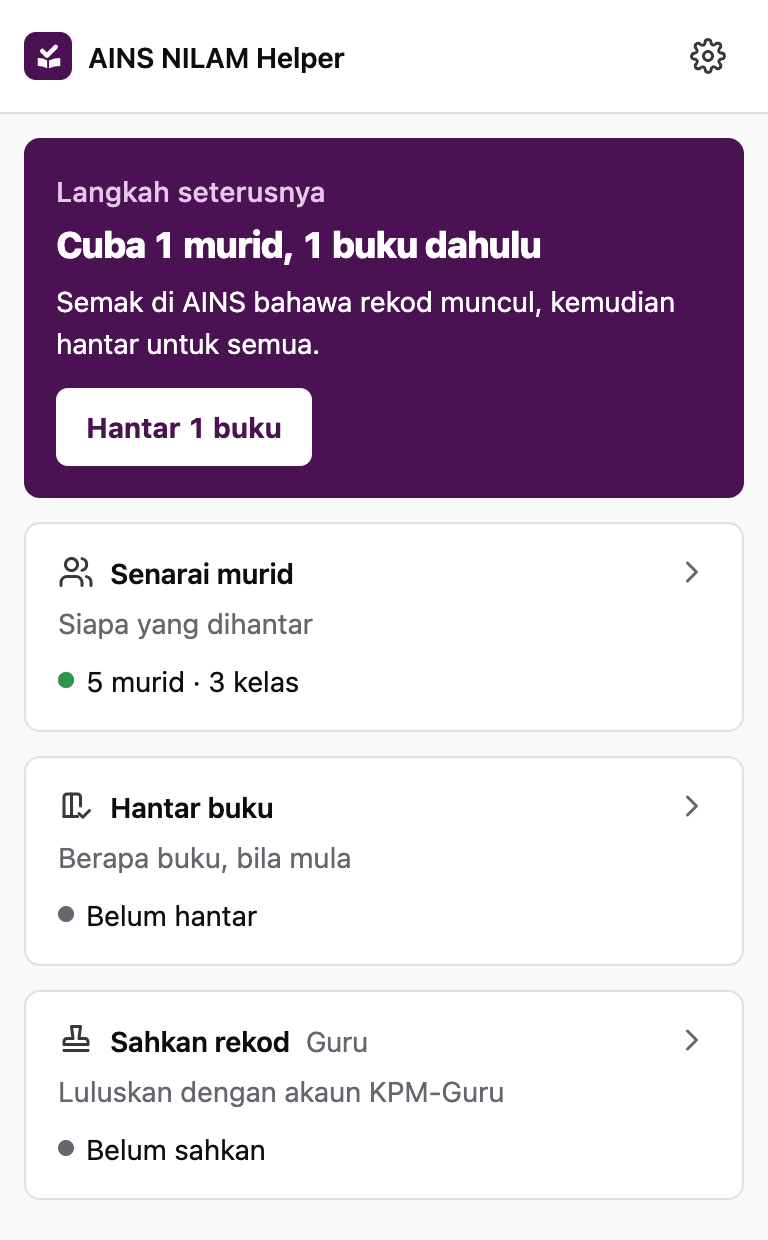
Tengok sendiri di AINS, kemudian kembali ke Rumah
Log masuk AINS sebagai murid itu, atau semak Menunggu Pengesahan dengan akaun KPM-Guru. Lain kali, tekan Hantar buku di Rumah. Di «Pilih mengikut», pilih «Kelas atau murid», kemudian pilih kelas. Tekan «Pilih yang dipaparkan sahaja», kemudian tekan butang Hantar. Percubaan percuma meliputi 1 murid; untuk satu kelas, beli pelan Guru.
GPM: seluruh sekolah
Anda log masuk Portal Guru AINS sekali. Rekod yang dihantar melalui akaun GPM terus Disahkan, dan kata laluan murid tidak diperlukan.
Pilih «Saya GPM sekolah»
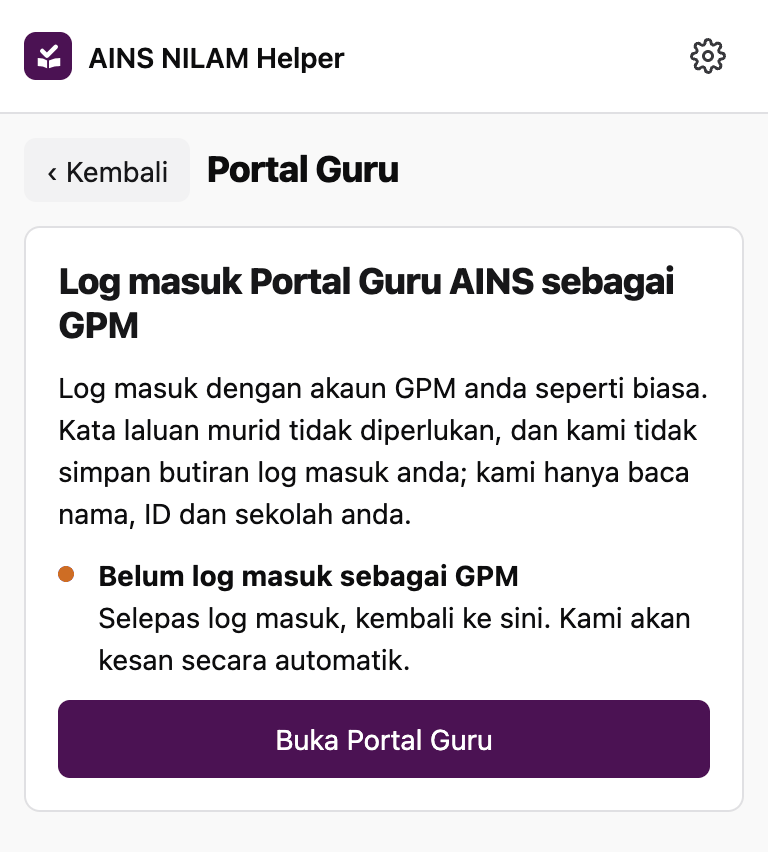
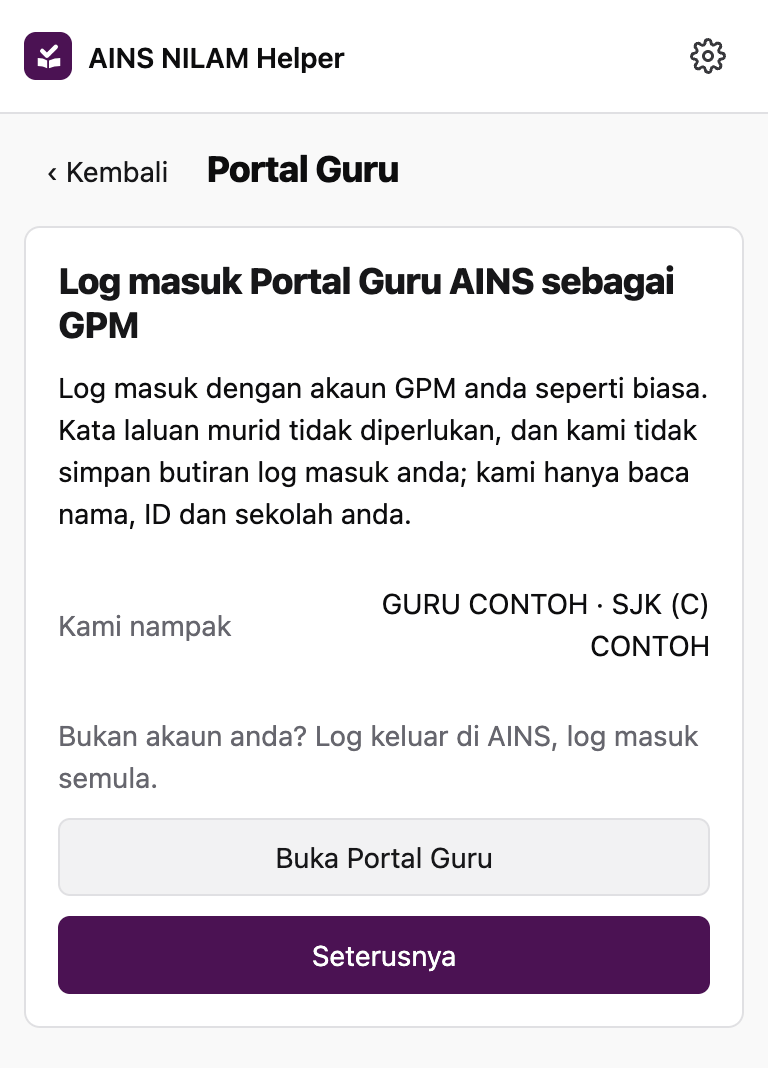
Panel membuka skrin «Portal Guru».
Tekan Buka Portal Guru, kemudian log masuk akaun GPM anda
Log masuk seperti biasa. Panel hanya membaca nama, ID dan sekolah anda.
Kembali ke panel dan pastikan nama dan sekolah anda betul di «Kami nampak»
Betul? Tekan Seterusnya.
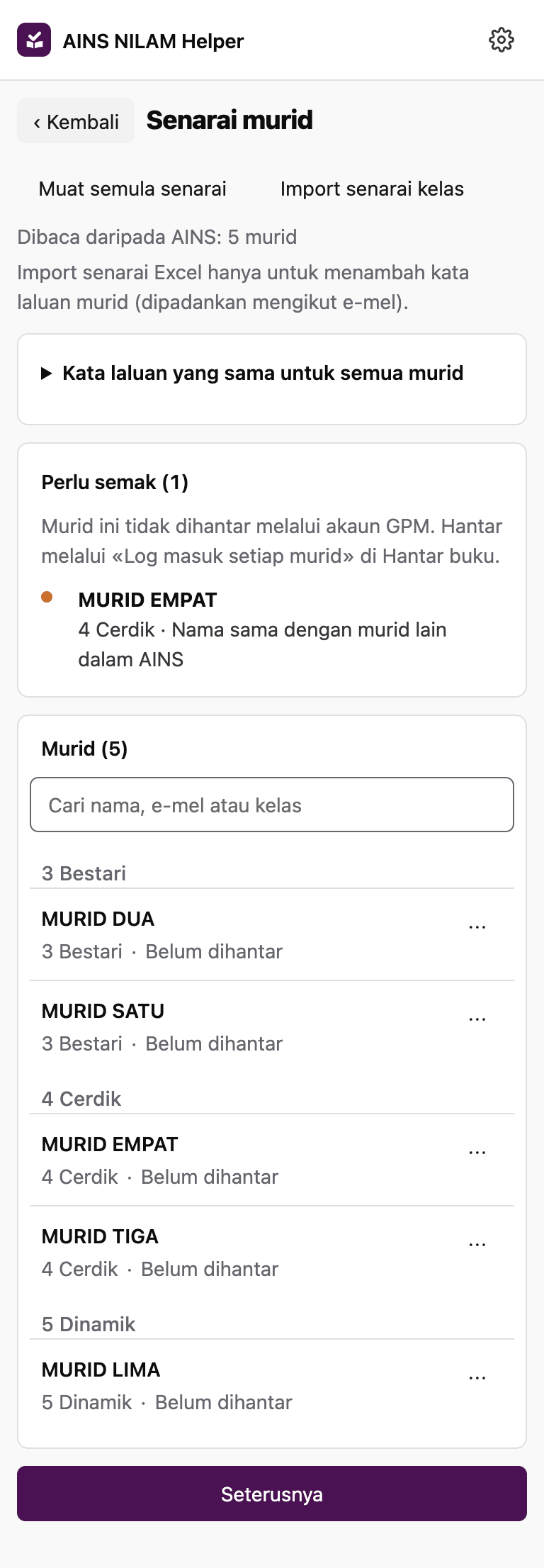
Tekan Muat semula senarai
Panel membaca senarai murid daripada Portal Guru. Murid di «Perlu semak» ada nama yang sama dengan murid lain dalam AINS, atau tiada dalam senarai AINS anda. Mereka tidak dihantar melalui akaun GPM. Untuk mereka, gunakan «Log masuk setiap murid» di Hantar buku.
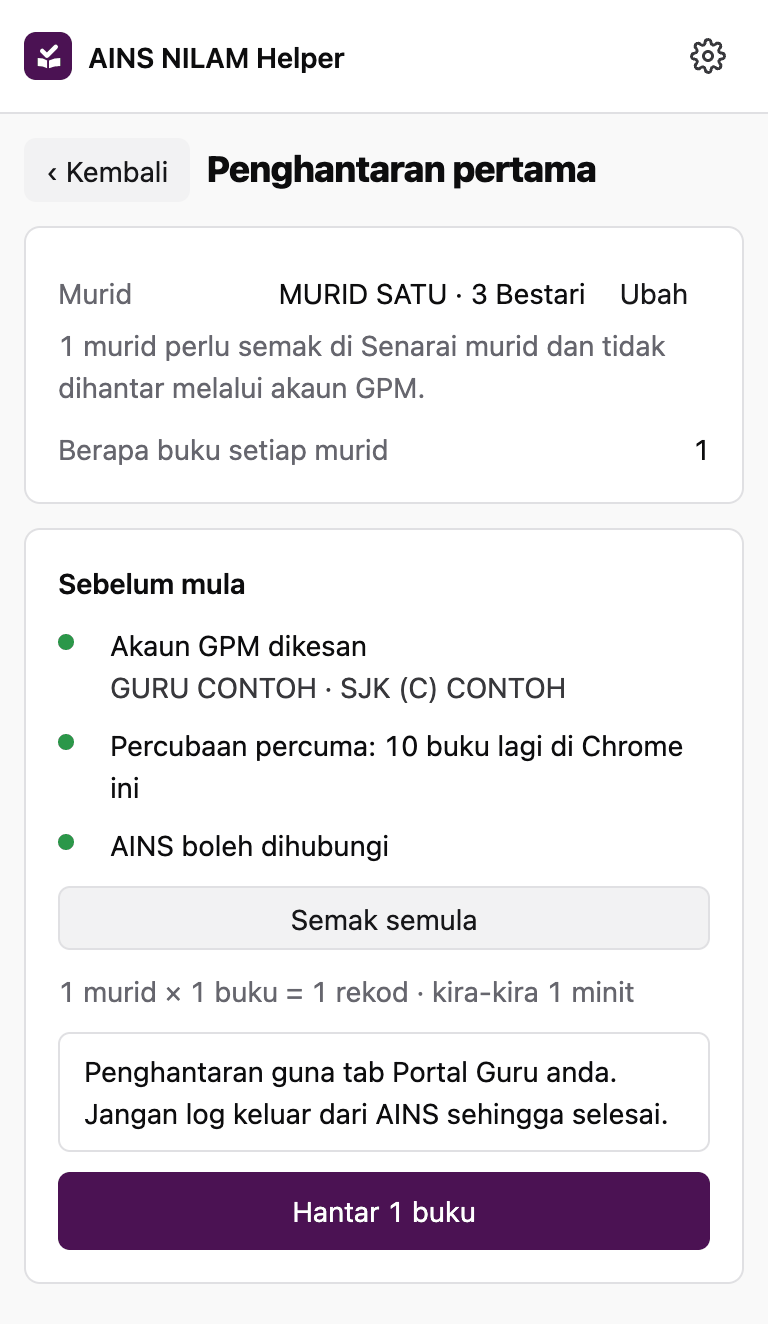
Hantar 1 buku untuk seorang murid dahulu
Penghantaran guna tab Portal Guru anda. Jangan log keluar dari AINS sehingga selesai. Selepas itu, buka Rekod Bacaan di Portal Guru. Rekod itu sepatutnya bertanda Disahkan.
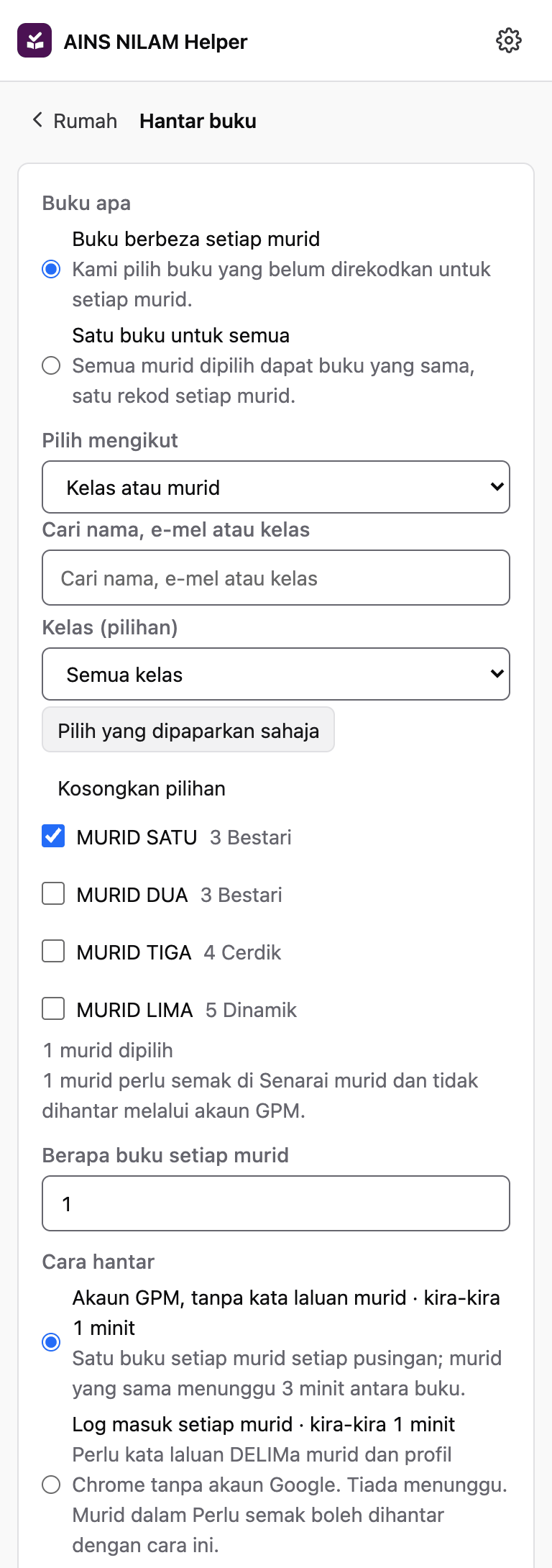
Lain kali: Hantar buku, pilih «Buku apa»
«Buku berbeza setiap murid»: panel memilih buku yang belum direkodkan untuk setiap murid. «Satu buku untuk semua»: semua murid yang dipilih dapat buku yang sama. Untuk «Satu buku untuk semua», pilih satu buku dahulu. «Cara hantar» muncul untuk «Buku berbeza setiap murid» sahaja. Pilih kelas, kemudian tekan «Pilih yang dipaparkan sahaja». Tekan butang Hantar.
Selepas rekod pertama
Hantar lagi
Di Rumah, tekan Hantar buku. Isi «Berapa buku setiap murid». Pastikan semua baris «Sebelum mula» hijau, kemudian tekan butang Hantar. Panel memilih buku yang belum direkodkan untuk murid itu, jadi buku tidak berulang.
Status di AINS
Rekod yang dihantar oleh ibu bapa atau guru kelas berstatus Menunggu Pengesahan sehingga guru kelas atau GPM meluluskannya. Rekod yang dihantar melalui akaun GPM terus Disahkan.
10 buku percuma
Percubaan percuma meliputi 1 murid dan 10 buku dalam Chrome ini. Bakinya dipaparkan di «Sebelum mula» dan di kad Anak. Selepas itu, beli pelan dan pasang kunci lesen.
Kunci lesen
Beli pelan di halaman Beli
Pelan dan harga ada di halaman utama. Bayar di halaman Beli dengan e-mel anda sendiri, kerana e-mel yang sama diperlukan bila memperbaharui pelan nanti.
Ambil kunci di halaman selepas bayaran
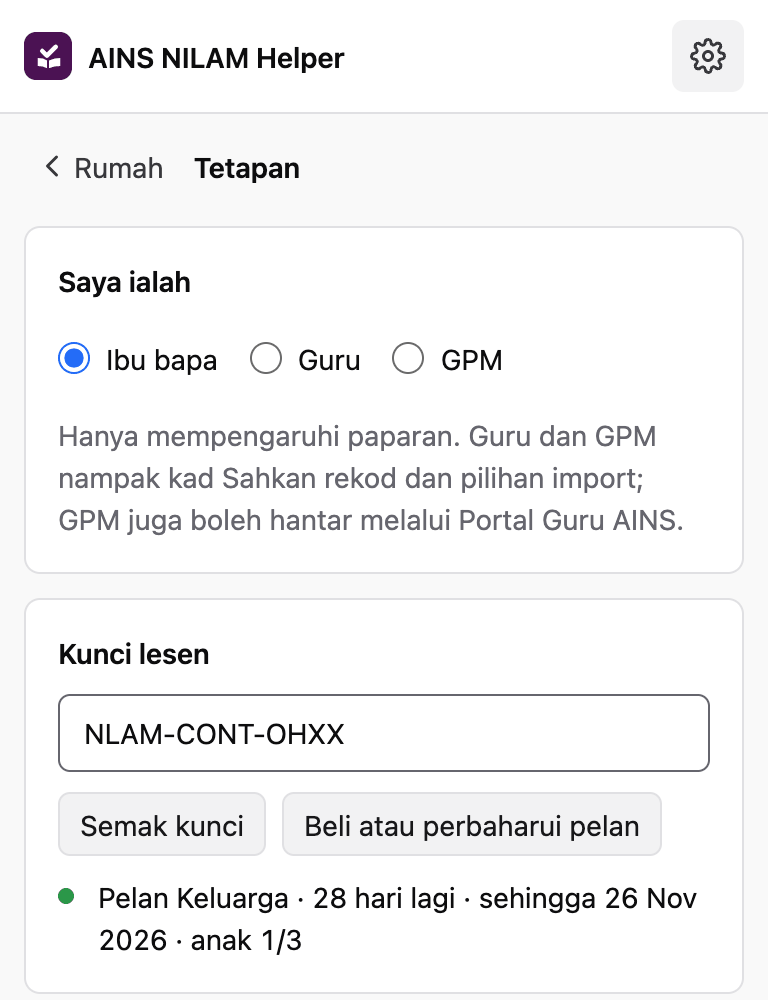
Kunci bermula dengan NLAM-. Ia juga dihantar ke e-mel anda. Jika sambungan dipasang dalam Chrome yang sama, panel memasang kunci itu secara automatik dan halaman itu berkata «dipasang».
Jika belum dipasang: Tetapan → Kunci lesen → Semak kunci
Tekan ikon Tetapan di penjuru kanan atas panel. Tampal kunci ke dalam «Kunci lesen», kemudian tekan Semak kunci. Baris hijau menunjukkan pelan dan tarikh tamat.
Jika tersekat
- Baris murid merah di Penghantaran? Sebabnya tertulis di baris itu. Betulkan, kemudian tekan Cuba lagi.
- Panel berkata Dijeda? Baca sebabnya di atas senarai, selesaikan, kemudian tekan Sambung.
- Mesej seperti «Had pelan» atau «Had sehari dicapai» dijelaskan di Bantuan.
- Masih tersekat? Tekan «Salin log» di Tetapan → «Log (untuk sokongan)», kemudian tampal ke dalam e-mel kepada support@nilamhelper.com. Nama murid sudah digantikan dengan huruf pertama.
Soalan lazim
Buku datang dari mana?
Daripada katalog nilamhelper.com: buku Bahasa Cina, Bahasa Melayu dan Bahasa Inggeris untuk Tahun 1 hingga 6. Panel tidak memilih tajuk yang sudah ada dalam rekod murid itu. Bahasa buku boleh dipilih di skrin Hantar buku (juga di Tetapan → Lanjutan).
Perlu buat apa-apa di AINS semasa panel berjalan?
Tidak. Jangan tutup tab AINS dan jangan klik apa-apa di dalamnya sehingga panel berkata Selesai.
Boleh guna di telefon?
Tidak. Sambungan Chrome hanya berjalan di komputer. Buka halaman ini di telefon? Hantar pautan ini kepada diri sendiri dengan butang «Kongsi di WhatsApp» di bawah, kemudian buka di komputer.
Boleh tukar daripada ibu bapa kepada guru atau GPM?
Boleh. Buka Tetapan dan tukar «Saya ialah». Untuk mula semula dari langkah pertama, tekan «Buka langkah pertama semula» di bahagian bawah Tetapan.
Soalan lain? Bantuan.